Подготавливаем бота и тестовую заявку
Добавьте бота в BotGate, получите его public ID и API-ключ владельца. Для личного уведомления менеджер должен заранее начать диалог с ботом; для группы добавьте туда бота и проверьте право отправки. chat_id возьмите из проверенного события или уже работающей настройки. Он задаётся владельцем workflow, а не посетителем формы.
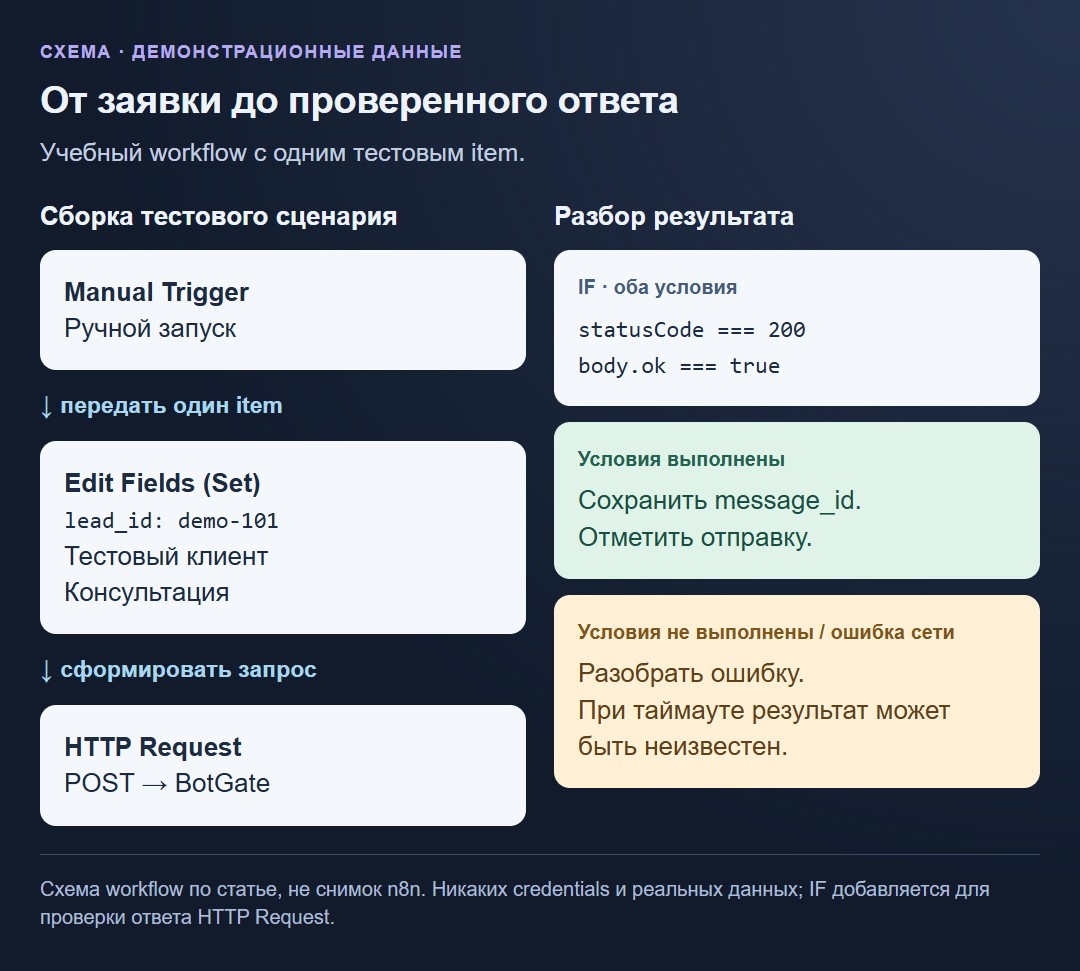
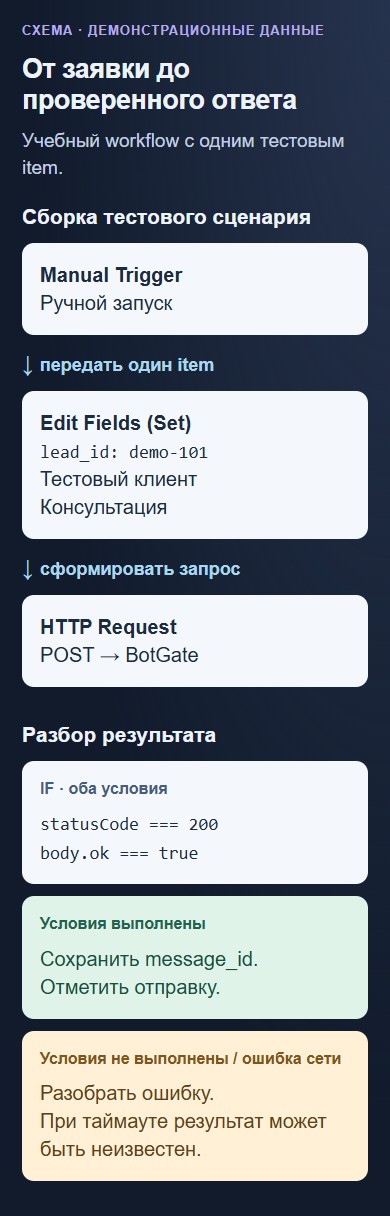
Создайте временный сценарий Manual Trigger → Edit Fields (Set) → HTTP Request. В Edit Fields задайте вымышленные поля lead_id, name, service и phone. Один item соответствует одной заявке. До подключения реального источника убедитесь, что узел получает именно эти поля, а не вложенный объект body.
{
  "lead_id": "demo-101",
  "name": "Тестовый клиент",
  "service": "Консультация",
  "phone": "Не указан"
}
Телефон включайте только если он нужен менеджеру и его допустимо передавать в выбранный чат. Для первого теста достаточно имени, услуги и номера заявки. Не используйте реальные клиентские данные в примерах workflow и общедоступных execution logs.
Сохраняем API-ключ в Credentials
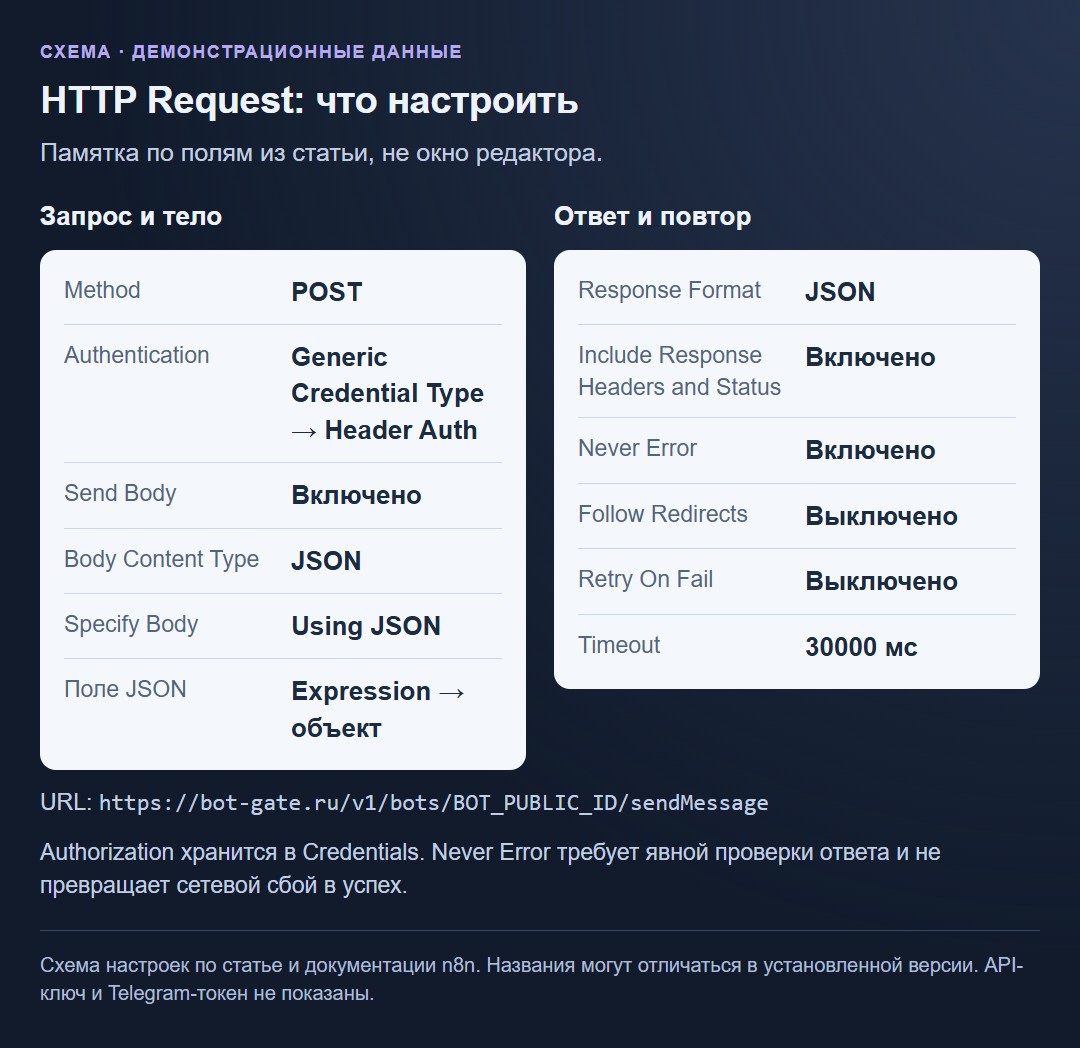
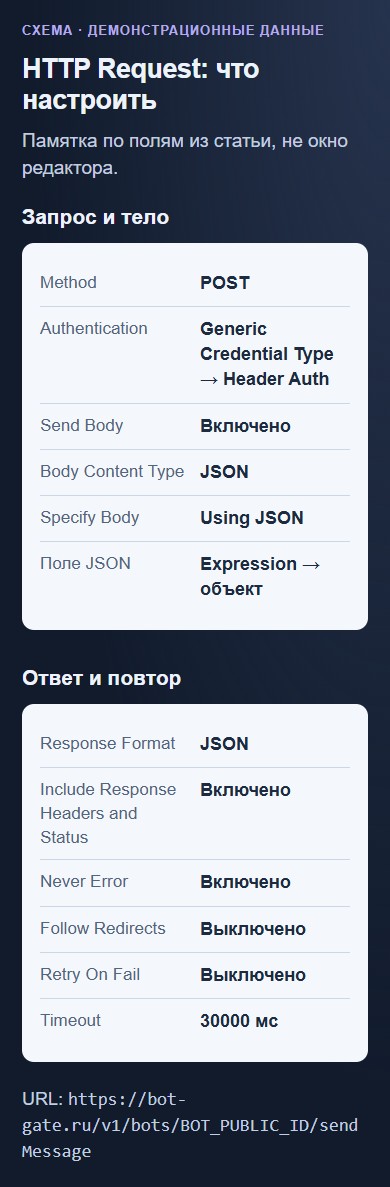
В HTTP Request выберите Authentication → Generic Credential Type → Header Auth. Создайте credential с Name=Authorization и Value=Bearer <API_KEY>. Пробел после Bearer обязателен. Этот вариант позволяет явно задать требуемый заголовок без Telegram-токена в URL.
Ключ хранится в Credentials, а не в Edit Fields, выражении JSON, query parameter или заметке workflow. Ограничьте доступ к credential и сценарию внутри n8n. При самостоятельном размещении защитите ключ шифрования n8n и резервные копии; наличие зашифрованного хранилища не означает, что любой редактор workflow должен получать доступ к отправке.
botPublicId — идентификатор вида bot_… из карточки BotGate. Это не @username и не Telegram-токен. Полный адрес отправки задайте фиксированно:
https://bot-gate.ru/v1/bots/BOT_PUBLIC_ID/sendMessage
Замените BOT_PUBLIC_ID перед запуском. Входящая заявка не должна определять домен назначения или URL: иначе workflow мог бы отправить заголовок авторизации чужому серверу. Для этого запроса отключите Follow Redirects и сохраняйте проверку TLS.
Формируем JSON через выражение
В HTTP Request выберите Method=POST, включите Send Body, задайте Body Content Type=JSON и Specify Body=Using JSON. Переведите всё поле JSON в Expression. Ниже выражение возвращает объект: n8n сам сериализует кавычки и переносы строк. Не собирайте JSON конкатенацией строк.
{{ {
  chat_id: "-1001234567890",
  text: [
    "Новая заявка №" + String($json.lead_id ?? "").slice(0, 80),
    "Имя: " + String($json.name ?? "Не указано").slice(0, 120),
    "Услуга: " + String($json.service ?? "Не указана").slice(0, 200),
    "Телефон: " + String($json.phone ?? "Не указан").slice(0, 80)
  ].join("\n")
} }}
Вместо демонстрационного chat_id поставьте ID тестового чата. parse_mode здесь отсутствует: угловые скобки и звёздочки из заявки будут обычным текстом. До HTTP Request добавьте проверку обязательного lead_id и типов полей; дефолты в выражении помогают отображению, но не заменяют валидацию входящей заявки.
Ограничения длины полей удерживают сообщение коротким. Если позже захотите HTML, экранируйте пользовательские значения именно под Telegram HTML. Для длинных описаний лучше отправить краткое содержание и ссылку на защищённую карточку заявки.
Проверяем статус и тело ответа
В Options → Response включите Include Response Headers and Status, выберите Response Format=JSON. Для явной ветки разбора HTTP-ошибок включите Never Error. После этого завершение HTTP Request ещё не означает успех: любой HTTP-ответ попадёт в обычный выход.
В IF проверьте два условия: statusCode равен 200 и body.ok строго равен true. На успешной ветке сохраните body.result.message_id и отметьте уведомление отправленным. На другой ветке сохраните безопасное описание ошибки и выберите дальнейшее действие. Сначала посмотрите фактический output узла: пути ниже соответствуют включённому полному ответу.
{{ $json.statusCode === 200 && $json.body?.ok === true }}
Отсутствие HTTP-ответа — отдельная ситуация. Never Error не превращает разрыв соединения или таймаут в корректный JSON-ответ. В Settings узла направьте On Error в отдельный error output, если такой режим доступен в вашей версии, либо оставьте остановку workflow и подключите обработчик ошибок. Не направляйте сетевую ошибку в ветку «Отправлено».
Отключите Retry On Fail у отправляющего узла, пока повторами управляет ваша бизнес-логика. Установите конечный Timeout, например 30000 мс для начального теста. Timeout — предел ожидания, а не доказательство, что Telegram не получил сообщение.
Разбираем ошибки без повторной отправки вслепую
HTTP 401/403 от шлюза: проверьте credential, владельца и доступ к боту. Повтор с тем же неправильным ключом не поможет.
Ответ Telegram с chat not found или запретом отправки: проверьте chat_id, начало личного диалога и права в группе.
Telegram error_code=429: используйте parameters.retry_after и ограниченное число попыток. Через BotGate эта ошибка может прийти внутри HTTP 400.
Собственный HTTP 429 BotGate: смотрите Retry-After в заголовках, отдельно от тела ошибки Telegram.
Таймаут, потерянное соединение, некорректный ответ или 5xx: исход отправки может быть неизвестен. Пометьте попытку unknown и предусмотрите разбор вместо безусловного повторного sendMessage.
Для подтверждённых лимитов используйте Wait или очередь, сохраняя номер попытки и конечный предел. Не создавайте бесконечный цикл HTTP Request → Wait → HTTP Request. У очереди, workflow и транспорта должен быть один согласованный уровень повторов. Подробности — в руководстве по 429.
Подключаем источник и защищаемся от дублей
После теста замените Manual Trigger на ваш источник: например, Webhook формы. У n8n есть отдельные тестовый и рабочий URL webhook; сайт должен отправлять на рабочий URL активного workflow. Проверьте аутентификацию входа и подпись источника, если он её поддерживает. Скрытый адрес сам по себе не является достаточной защитой от поддельных заявок.
Нормализуйте вход в одном Edit Fields: body.lead_id превратите в lead_id, а остальные поля — в согласованный формат. Не меняйте все выражения наугад при подключении нового источника. Протестируйте один реальный по структуре, но вымышленный payload.
Повторный запуск execution, ручное Execute step и повтор webhook могут вызвать второе сообщение. Для рабочего процесса используйте постоянную таблицу уведомлений с уникальным ключом source/lead_id/kind. Атомарная вставка или условное обновление разрешают отправку только одному execution. Простая проверка «записи нет» отдельным запросом без уникального ограничения уязвима к параллельным запускам.
Перед HTTP Request сохраните processing; после успешного ответа — sent и message_id. Неизвестный результат оставьте unknown. При падении после отправки даже такой журнал не гарантирует exactly-once. В небольшом тестовом workflow без журнала запуск повторяет сообщение — это следует учитывать при ручной проверке.
Принимаем результат на тестовом чате
Сначала проверьте обычный item: менеджер получает одно короткое сообщение с правильным номером.
Добавьте в имя кавычки, перенос строки и символы < >: JSON остаётся корректным, сообщение не ломает разметку.
Неверный chat_id должен попадать в ветку ошибки, а не в успешную отметку.
Проверьте тело Telegram 429 отдельно от HTTP 429 BotGate; для тестов используйте сохранённые фиктивные ответы.
Повторите lead_id в двух запусках: при подключённом журнале должно планироваться одно уведомление.
Проверьте, что экспорт workflow и обычные логи не содержат ключа и лишних данных заявки.
Названия опций сверены с документацией n8n. Интерфейс установленной версии может отличаться; фактическую схему output и работу рабочего webhook проверьте в своём экземпляре. Этот материал описывает сборку сценария, а не импортируемый workflow с вашими credentials.
Документация
HTTP Request — тело, ответы, таймауты и redirects.
HTTP Request credentials — хранение авторизации.